Resumen: en este tutorial, aprenderás paso a paso cómo descargar e Instalar MariaDB en Windows.
Descargar MariaDB en Windows
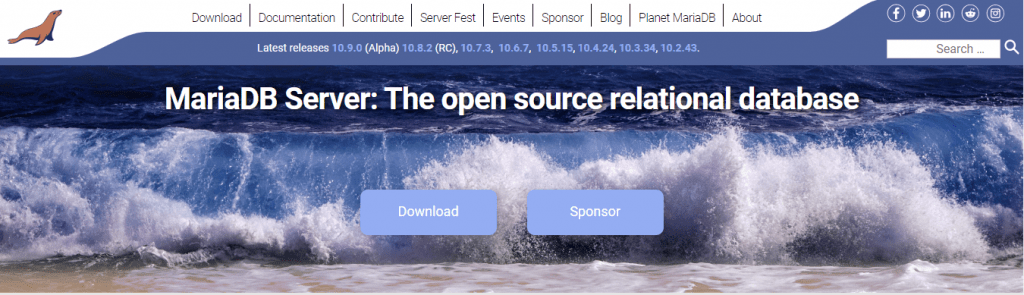
Para descargar MariaDB, ve a la página oficial de descarga y selecciona la última versión disponible para descargar:
Instalar MariaDB en Windows
Para instalar MariaDB en Windows, sigue estos pasos:
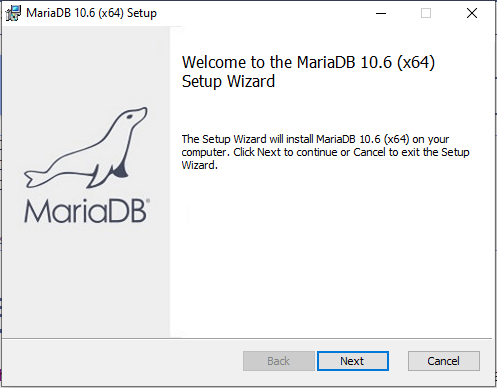
Paso 1. Iniciar la instalación
Haz doble clic en el instalador que acabas de descargar para iniciar el proceso de instalación.
Paso 2. Acepte el contrato de licencia de usuario final
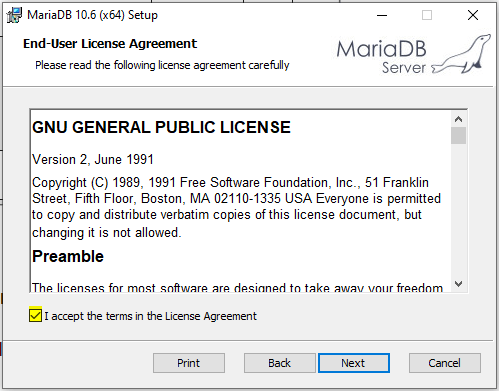
Lea el acuerdo de licencia de usuario final y haga clic en el botón Siguiente:
Paso 3. Seleccionar características
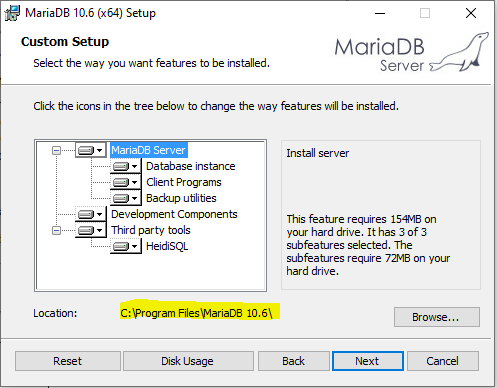
Elija el directorio que almacena los archivos MariaDB y haga clic en el botón Siguiente. La ubicación predeterminada en Windows es C:\Program Files\MariaDB 10.4.
Paso 4. Establecer la contraseña de root
Escriba una contraseña para la cuenta de usuario raíz. Utilizará esta contraseña para conectarse a MariaDB más tarde. El usuario raíz es el usuario predeterminado de MariaDB, que tiene todos los privilegios.
Si no desea que el usuario raíz inicie sesión desde una máquina remota, debe desmarcar la casilla: Enable access from remote machines for ‘root’ user.
La opción Use UTF8 as default server’s character set le permite usar UTF8 como el juego de caracteres predeterminado cuando crea nuevas bases de datos y tablas.
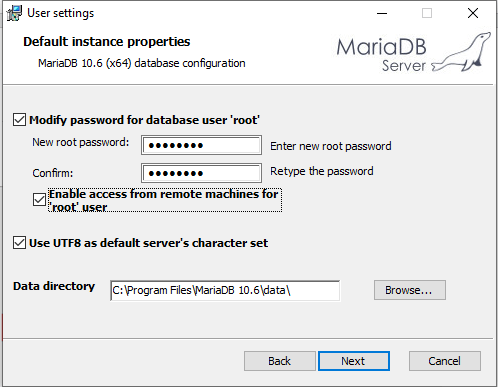
Una vez que complete la selección de todas las opciones, haga clic en el botón Siguiente para ir al siguiente paso.
Paso 5. Configurar la base de datos
Primero, instale MariaDB como un servicio seleccionando la opción Install as service. Le permite cambiar el nombre del servicio.
En segundo lugar, configure el puerto para MariaDB. Por defecto, MariaDB usa el puerto 3306. Sin embargo, puede cambiarlo a su puerto si lo desea.
En tercer lugar, especifique los parámetros para el motor Innodb, incluido el tamaño del grupo de búfer y el tamaño de la página. El tamaño de página de 16 KB es adecuado para la mayoría de las bases de datos.
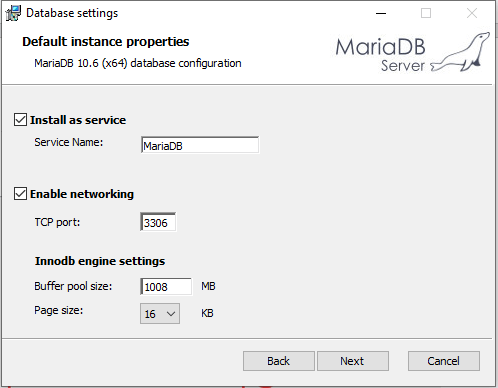
Finalmente, haga clic en el botón Siguiente para ir al siguiente paso.
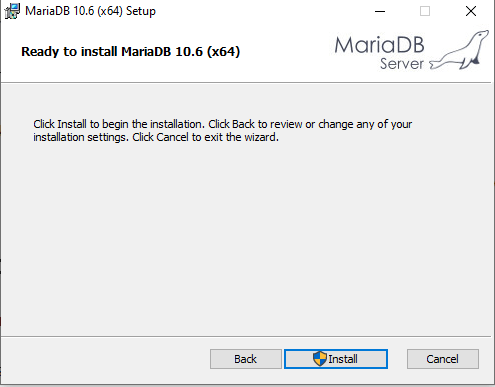
Paso 6. Listo para instalar MariaDB
Haga clic en el botón Instalar para comenzar a instalar MariaDB.
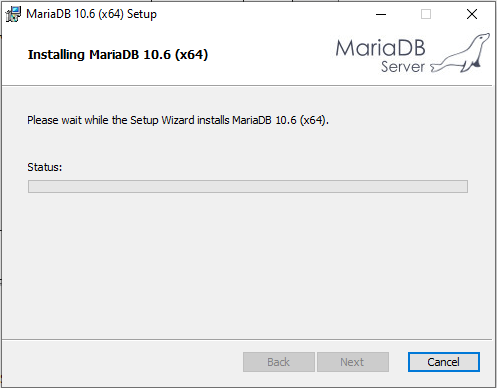
Tomará unos minutos dependiendo del sistema.
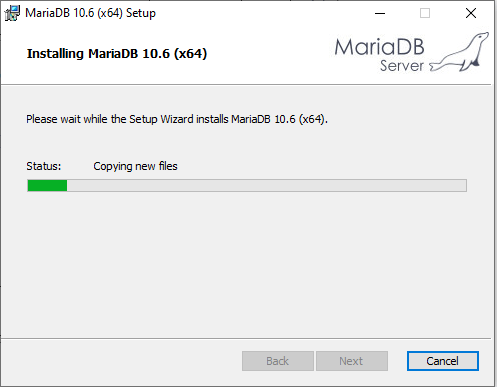
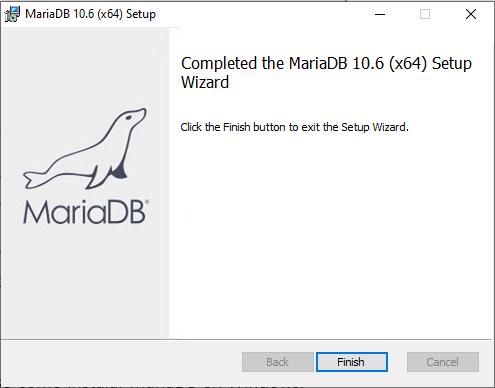
Paso 7. Complete la configuración de MariaDB
Haga clic en el botón Finalizar para completar la configuración de MariaDB.
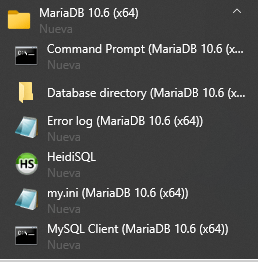
Puede encontrar las herramientas de MariaDB en el menú de inicio:
En este tutorial, has aprendido paso a paso cómo instalar MariaDB en Windows.
Y recuerda si quieres estar al tanto de los últimos posts sigue al conejito blanco.



[…] Instalar MariaDB en Windows […]
[…] primero que debes hacer es instalar MariaDB en tu sistema, aquí tienes un artículo más detallado. Si estás utilizando una distribución de Linux, esto puede ser […]